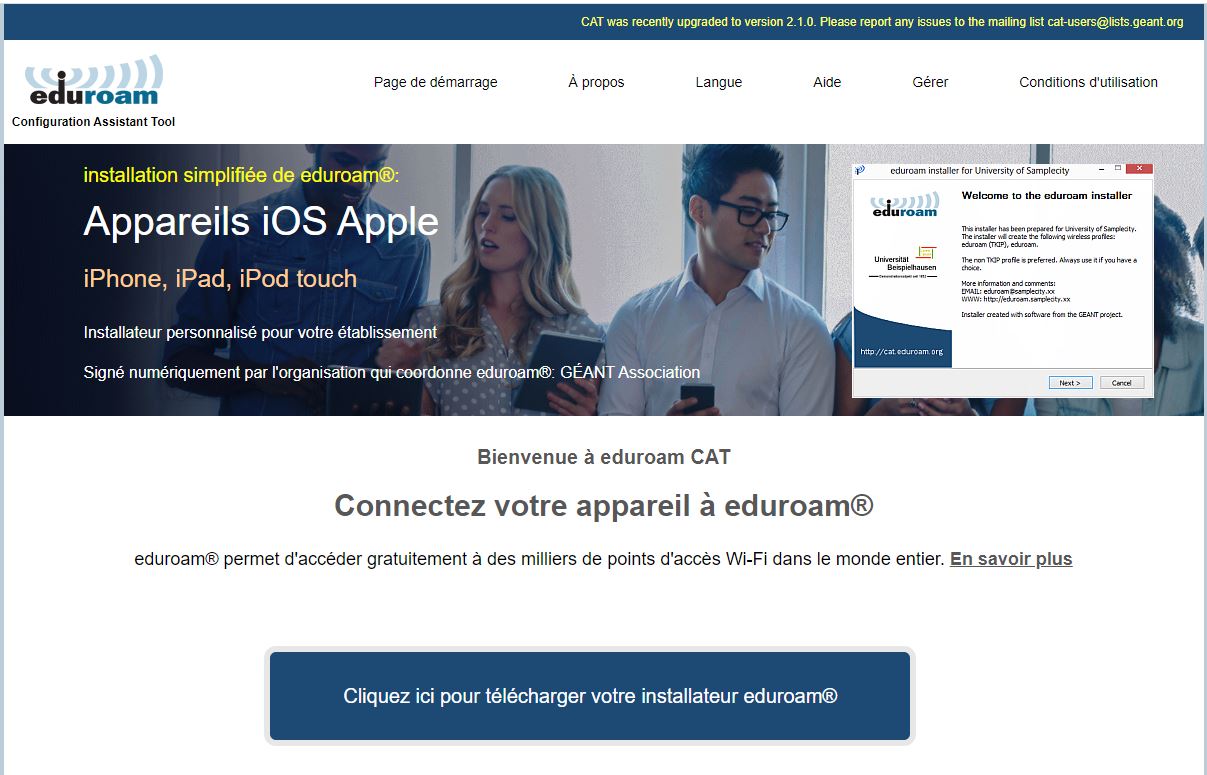
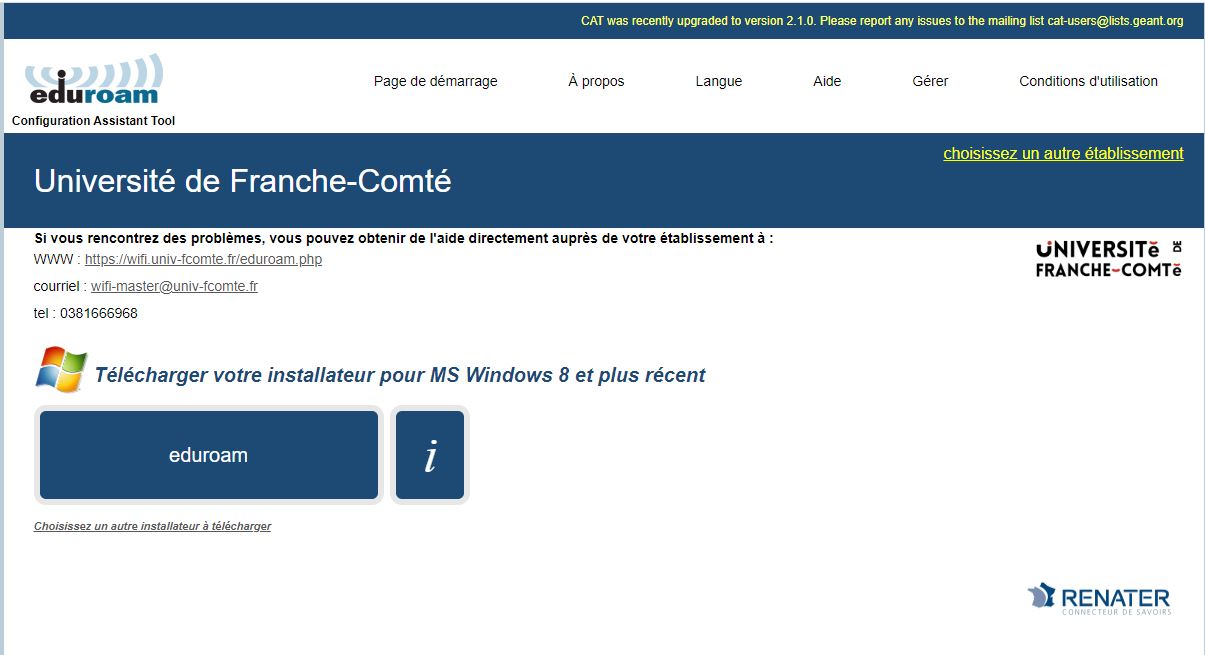
uMLP et cat.eduroam.org
mardi 8 septembre 2026sur le site de configuration de la WIFI eduroam, cat.eduroam.org, nous avons changé le nom de l’université en « UMLP » ou « université Marie et Louis Pasteur ».
sur le site de configuration de la WIFI eduroam, cat.eduroam.org, nous avons changé le nom de l’université en « UMLP » ou « université Marie et Louis Pasteur ».
Depuis le changement de certificat des serveurs d’authentification pour eduroam (le 28/11/2025), nous avons noté qu’un certain nombre d’usagers, entre 2% et 5%, n’arrivent plus à se connecter.
Cela provient de la non-reconnaissance par l’OS, de la machine de l’usager, du certificat racine HARICA permettant de valider les certificats des serveurs eduroam.
Nous avons effectué une mise à jour du serveur cat.eduroam.org, ce qui permet aux usagers, en suivant la procédure suivante, de récupérer la connectivité sur eduroam :
Une fois mis en place, vous devriez pouvoir vous reconnecter, sans erreur, sur eduroam.
Une autre procédure existe (non testé pour le moment), normalement pour eduroam, mais nous pouvons utiliser la première partie qui n’est autre que l’installation du certificat.
Pour installer le certificat Root CA de HARICA sur Android :
– la procédure : https://www.eva.mpg.de/service/it/network-for-guests/wlan-eduroam/android/
– le certificat à télécharger : https://repo.harica.gr/certs/HARICA-Client-Root-2021-RSA.pem
Il peut arriver que votre mot de passe sous « eduroam » ne soit pas reconnu. Vos connexions sur l’ENT ou Zimbra fonctionnent, mais pas celle du WIFI « eduroam ».
Une première solution consiste à écrire votre mot de passe dans un notepad, puis de faire une copier coller de celui-ci à l’endroit de l’authentification. Cette solution à fonctionnée dans certains cas avec notre collègue Julien Richard (UFC STGI).
Une seconde solution consiste, pour un test, à changer votre mot de passe. Pour cela il faut aller sur la page de l’ENT (https://ent.univ-fcomte.fr)
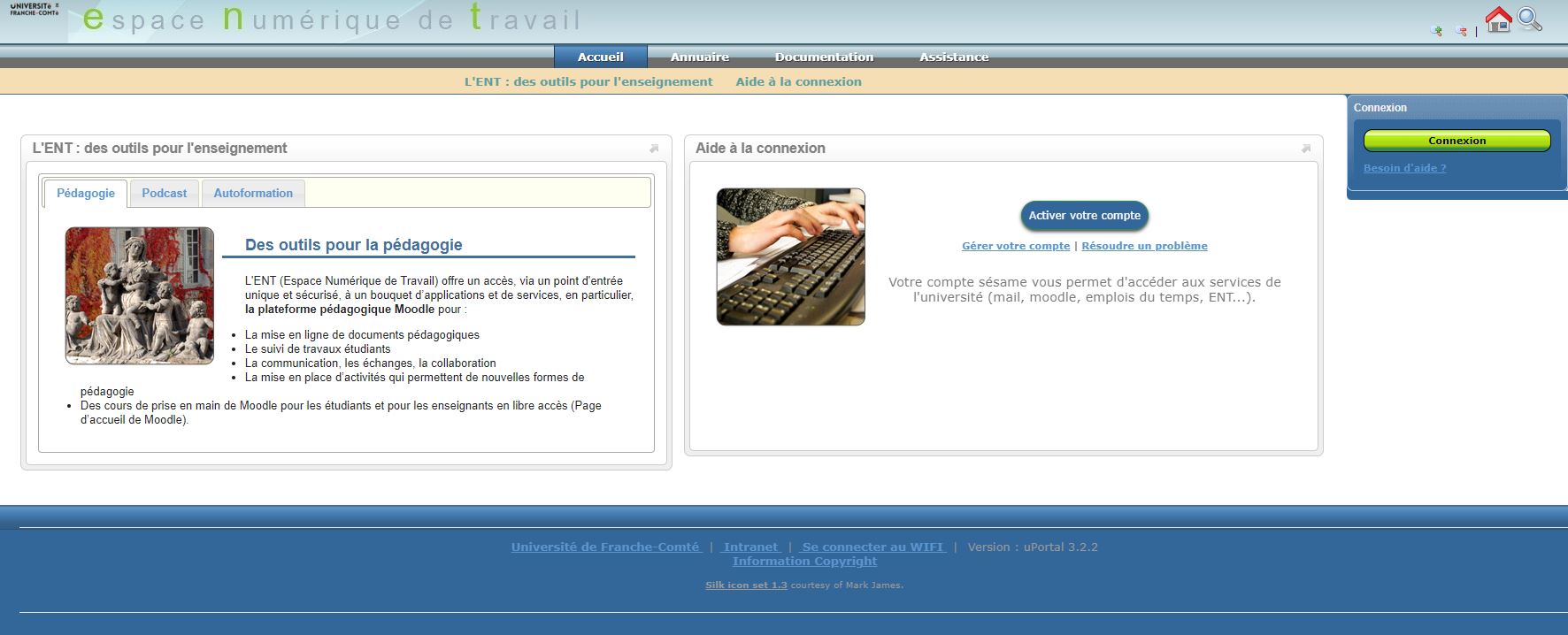
A partir de là, il ne faut pas s’authentifier mais cliquer sur « Gérer votre compte »
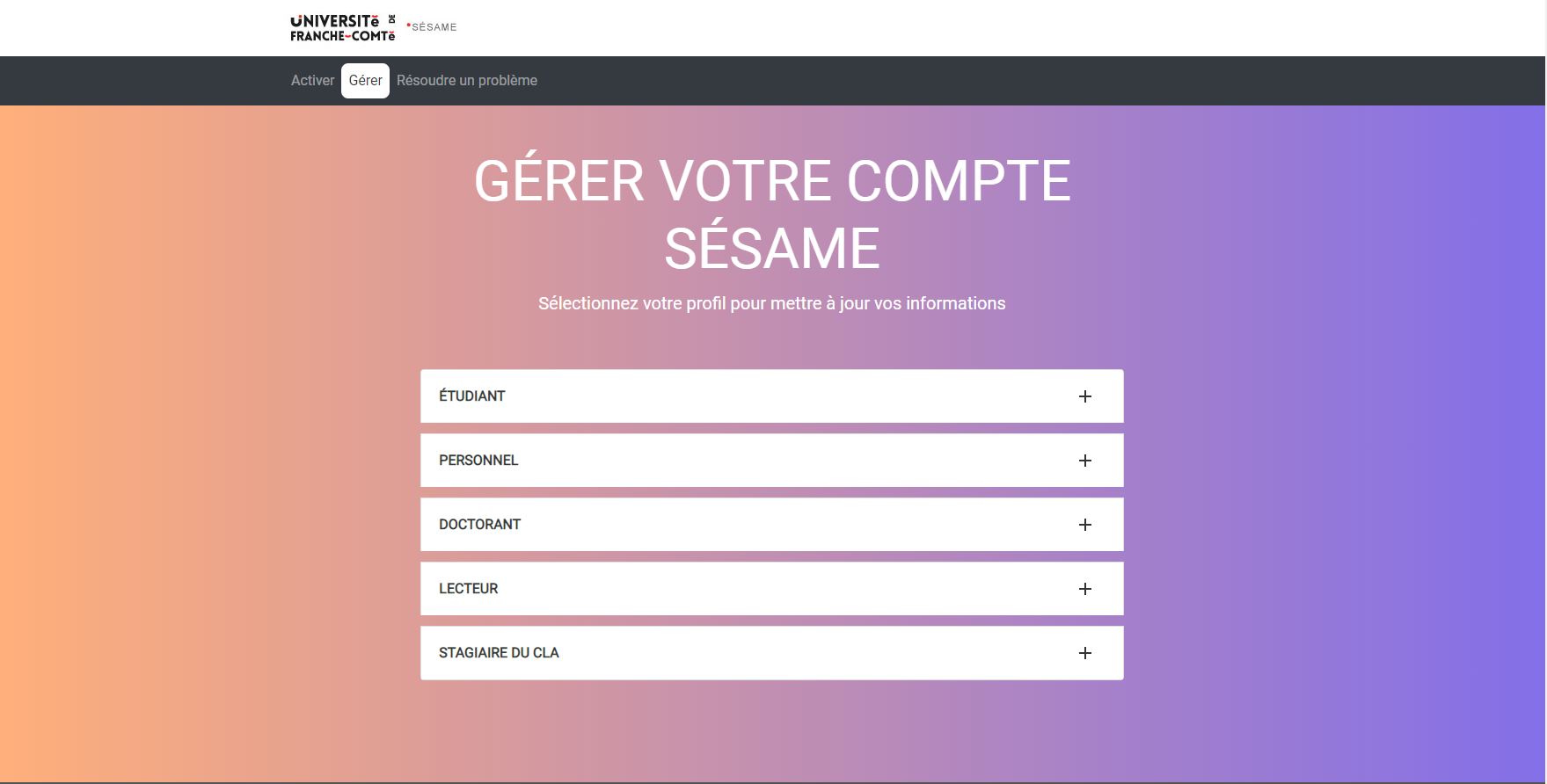
Choisissez votre profil
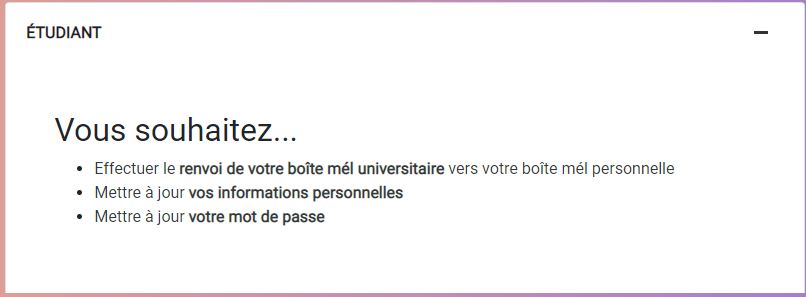
Et cliquer sur « Mettre à jour votre mot de passe« .
Lors du choix du mot de passe, essayer d’éviter les caractères très spécifique (pour ce test, vous pouvez essayer de ne conserver que les lettres majuscule/minuscule, chiffres, @, _, -, *, $, &).
Si ce changement de mot de passe fonctionne pour la connexion « eduroam », il est alors possible que votre mot de passe originel comporte un caractère qui passe mal la transcription entre votre système et le système d’authentification. Dans ce cas, il faut essayer de le changer par un autre caractère…

Une configuration simplifier d' »eduroam » existe en passant par la plateforme « https://cat.eduroam.org » (se référer à l’article https://wifi.univ-fcomte.fr/faq/?p=130).
Celle-ci permet de détecter le type d’OS (Windows, linux, android, MacOsX, …) et de vous proposer un mode automatique (ou semi automatique) de configuration pour le SSID « eduroam ».
Pour pourvoir accéder au site « cat.eduroam.org« , nous avons mis en place un SSID « ufc-config » disponible sur les bornes WIFI de l’UFC. Le mot de passe lié est « ufcufcufc » et il permet d’accéder uniquement à « cat.eduroam.org ».


Il suffit ensuite de suivre les instructions lié au téléchargement effectué.
Dans certaines conditions, il devient impossible de se connecter à « eduroam » (même après avoir vérifier son mot de passe !).
Une solution consiste à faire « oublier » le réseau du poste de travail et de le reconstituer. Pour cela, il suffit de faire dans une fenêtre « cmd » de votre windows comme suit:

puis de taper la commande suivante dans la fenêtre « cmd » :
netsh wlan delete profile name="eduroam"
Une fois le profil effacé, il vous faut reconstituer un nouveau profil « eduroam ».
Nous vous conseillons de suivre le tuto suivant https://wifi.univ-fcomte.fr/faq/?p=146 qui permet une configuration automatique (ou presque) d' »eduroam ».
Contrairement à un PC sous Windows, il se peut que lors de l’utilisation du réseau Wifi ufc-wifi-invites sous MacOS, le portail captif permettant l’authentification n’apparaisse pas automatiquement.
Une façon de remédier à ce problème est d’utiliser l’url suivante : http://captive.apple.com/hostspot-detect
Par contre, la page d’authentification est inexploitable sous Safari (il manque les images, les champs de formulaire,…) malgré un vidage de cache du navigateur. Cela fonctionne bien sous Firefox et Chrome.
L’utilisation de l’URL pré-citée (même si elle fonctionne) ne semble pas nécessaire sous Firefox et Chrome.
Dans le premier cas, le navigateur détecte qu’une authentification est requise et propose un bouton « Afficher la page de connexion réseau » pour ouvrir le portail captif.
Dans le second cas, la saisie d’une URL dans la barre d’adresse redirige vers le portail captif.
CAT (https://cat.eduroam.org) est une solution permettant, quel que soit le matériel et le système utilisé, de configurer plutôt simplement le réseau Wifi Eduroam (sans forcément connaître les paramètres techniques nécessaires à cette configuration).
Suite à la mise à jour de CAT en version 2.1.1, nous avons testé CAT sur les système (OS) suivants : Chrome OS (v. 92), iOS (v. 17), MacOS (Sonoma), Ubuntu (22.04), Windows 10 et 11 et Android 14.
Cela fonctionne plutôt bien avec les commentaires suivants :
– iOS : RàS ;
– MacOS : RàS ;
– Ubuntu : l’installation est réalisée avec un script Python. Il faut donc installer Python sur le poste ;
– Windows 10 et 11 : RàS ;
– Android : il faut au préalable installer l’application geteduroam ;
– ChromeOS : on obtient une erreur lors de l’importation du fichier .omc. Par contre, la configuration via les paramètres de connexion Wifi Eduroam fonctionne correctement.
De plus, un réseau Wifi ufc-config est diffusé dans toutes les bibliothèques de l’uFC. Ce réseau Wifi dédié permet uniquement de se connecter à https://cat.eduroam.org et de récupérer l’application geteduroam sans passer par Google Play (ce qui évite de passer par une connexion 4G personnelle).
Nous avons changé l’OS des contrôleurs WIFI Huawei (V200R007C20) qui corrige certains soucis de bascule entre les deux contrôleurs en cas de panne du //master//.
Cela a été effectué le mercredi 29/08/2018 entre 7h et 8h.
Nous avons effectué des tests pour vérifier les fonctionnalités le mercredi 29, les jeudi 30 de 7h à 8h et le vendredi 31 toujours de 7h à 8h.
L’ordinateur sous Windows XP 32 bits est sans doute en SP2 au lieu du SP3.
(merci à Gérard Asensio pour la détection et correction du problème)